

Kaip prijungti domeną prie Shopify: .lt domeno nustatymai
Kaip prijungti .lt domeną prie Shopify: kur Shopify parodo reikiamus DNS įrašus, kodėl jų skaičius skiriasi ir kaip neprarasti el. pašto.
· Atnaujinta · 10 min. skaitymo · Verslink
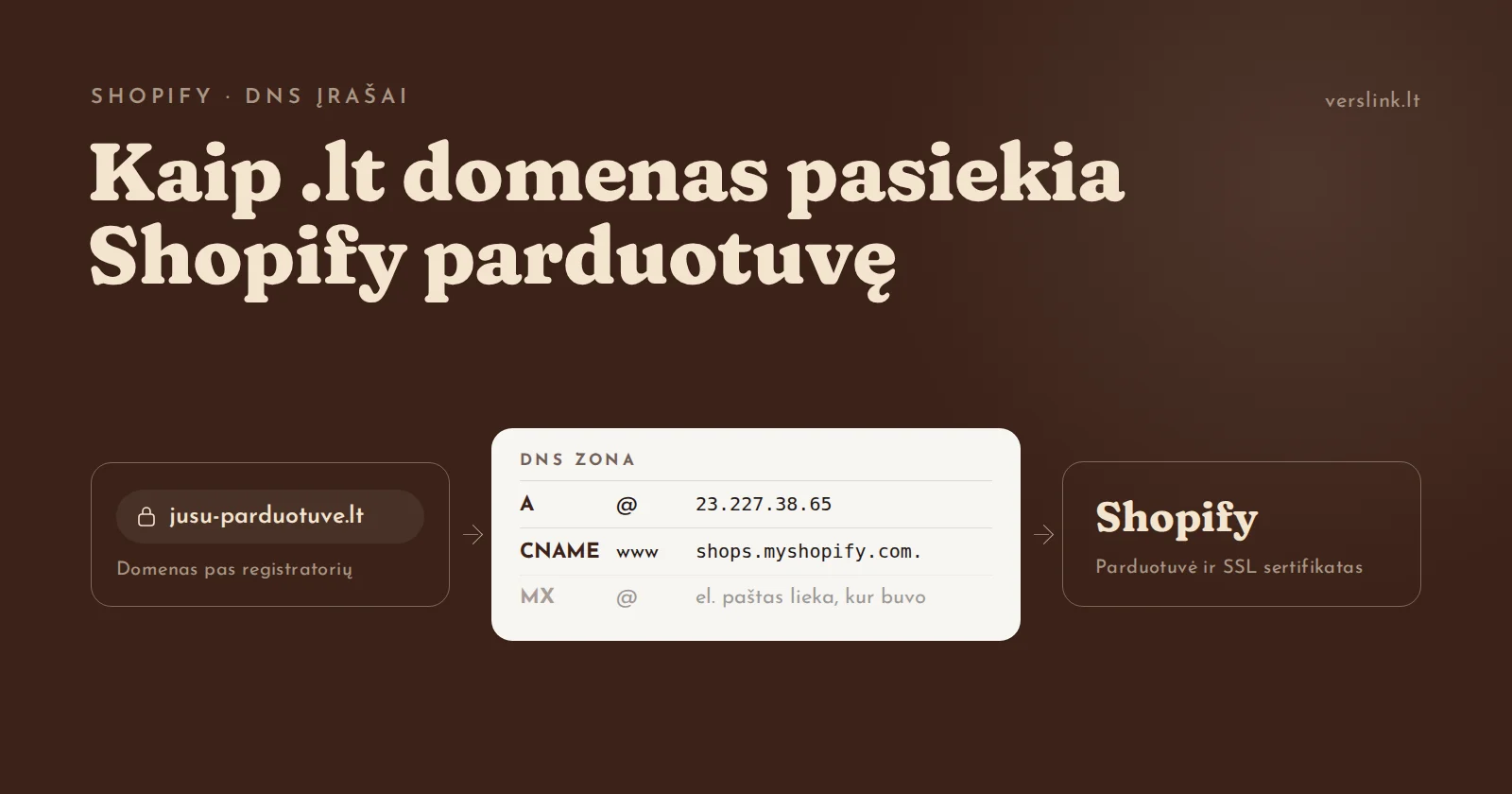
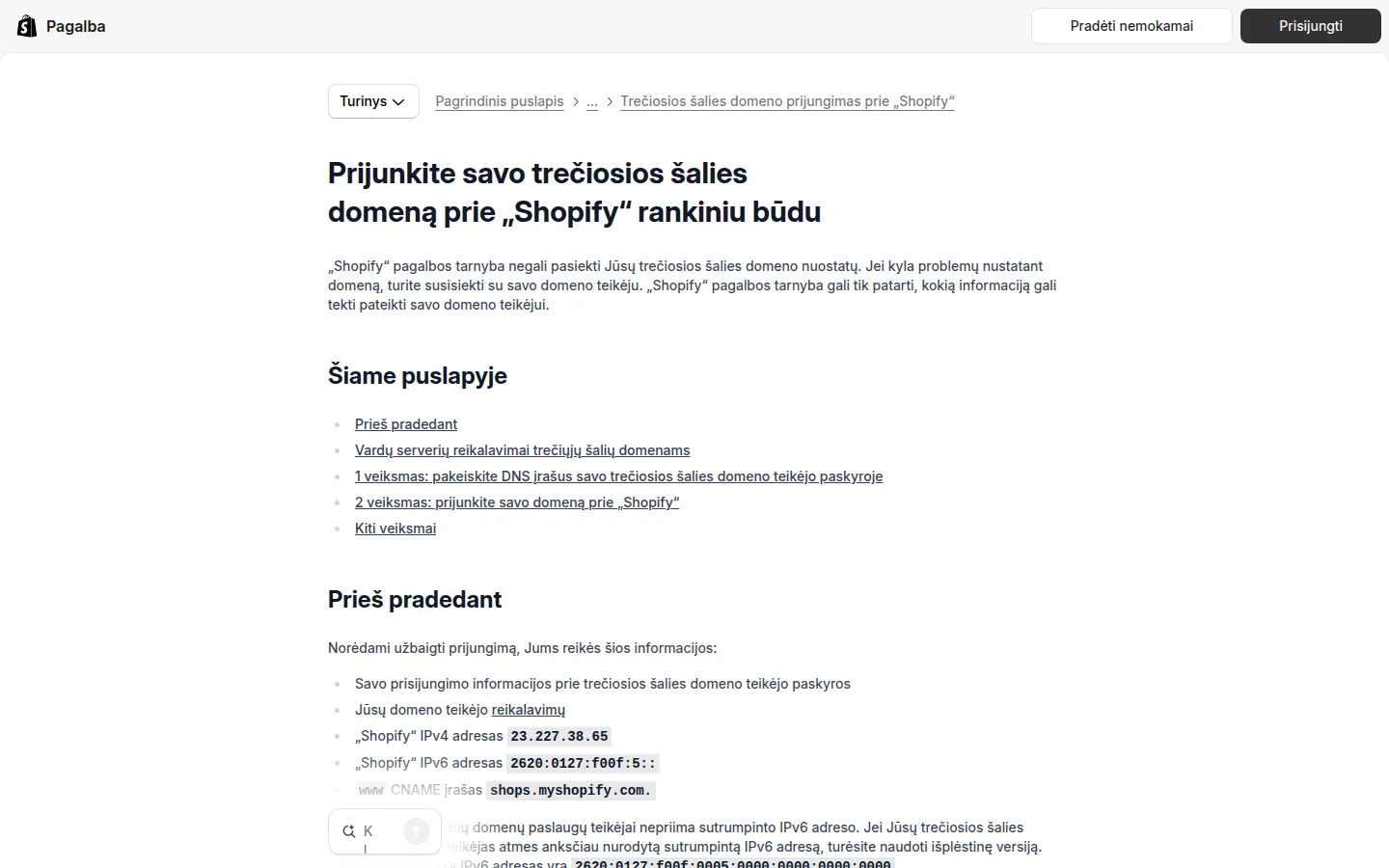
Norėdami prijungti domeną prie Shopify, administratoriuje atidarykite „Nustatymai“ > „Domenai“ > „Prijungti esamą domeną“ ir įveskite savo domeną: Shopify parodys, kokių DNS įrašų reikia būtent jam. Dažniausiai tai A įrašas 23.227.38.65 ir www CNAME įrašas shops.myshopify.com., kuriuos suvedate pas savo domeno registratorių. Lietuviško .lt domeno per Shopify nupirkti nepavyks, todėl jį registruosite pas akredituotą registratorių ir prijungsite patys. Pats darbas nesudėtingas, bet viena klaida DNS nustatymuose gali sugadinti el. paštą arba palikti parduotuvę be https. Šiame gide rasite tikslias reikšmes, tvarką ir dažniausių klaidų sprendimus.
Kodėl .lt domeną teks prijungti patiems
Shopify leidžia nusipirkti domeną tiesiai administratoriuje, bet .lt nėra tarp galimų galūnių: Shopify pagalbos centro sąraše „TLDs available for purchase“ jos nėra (Shopify nurodo, kad sąrašas gali keistis). Tai reiškia, kad Lietuvos pirkėjams skirtai parduotuvei su .lt adresu kelias visada tas pats: domeną registruojate pas registratorių, o Shopify jį tik prijungiate.
Pagal DOMREG, .lt registro tvarkytoją, domenas kuriamas taip:
- Išsirenkate vardą ir WHOIS paieškoje patikrinate, ar jis laisvas.
- Iš DOMREG sąrašo pasirenkate akredituotą paslaugų teikėją (registratorių). Sąraše yra ir Lietuvos, ir užsienio registratoriai.
- Pateikiate užsakymą pasirinktam registratoriui.
DOMREG nurodo, kad domeno varde gali būti lotyniškos raidės, skaičiai ir brūkšnelis, tačiau brūkšnelis negali būti pirmas ar paskutinis simbolis.
Jei svarstote .com ar kitą tarptautinę galūnę, ją galima pirkti ir per Shopify. Tokie domenai registruojami metams, mokestis mokamas kasmet atskirai nuo Shopify plano, o automatinis pratęsimas įjungtas pagal nutylėjimą. Patogu, kai viskas vienoje vietoje, bet Lietuvos rinkai .lt dažniausiai atrodo natūraliau.
Patarimas: domeną registruokite savo įmonės ar savo vardu ir išsisaugokite prisijungimą prie registratoriaus paskyros. Jei domeną jums užregistravo buvęs programuotojas ar agentūra, pasirūpinkite, kad jis būtų jūsų, prieš keisdami DNS.
Prieš pradedant: ką pasitikrinti
Dauguma bėdų, kai domenas „neprisijungia“, atsiranda ne Shopify pusėje, o pas registratorių. Prieš liesdami nustatymus, atsakykite į tris klausimus:
- Kur valdomi jūsų DNS įrašai? Dažniausiai pas tą patį registratorių. Jei domeno vardų serveriai (nameservers) nukreipti į kitą paslaugą, pavyzdžiui Cloudflare ar seną talpinimo paslaugą, įrašus keisite ten. Shopify rekomenduoja naudoti numatytuosius tiekėjo vardų serverius, nes netinkamai sukonfigūruoti kiti vardų serveriai gali sutrikdyti ir domeno prijungimą, ir el. paštą.
- Ar domeno el. paštas jau veikia? Jei naudojate adresą info@jusu-parduotuve.lt, pasižymėkite dabartinius MX ir TXT įrašus. Shopify el. pašto talpinimo neteikia, todėl paštas turi likti pas jūsų pašto tiekėją.
- Ar domenas šiuo metu rodo seną svetainę? Jei taip, pirma pasiruoškite naują parduotuvę ir peradresavimus (apie tai žemiau), tik tada keiskite įrašus.
Kaip prijungti domeną prie Shopify: žingsnis po žingsnio
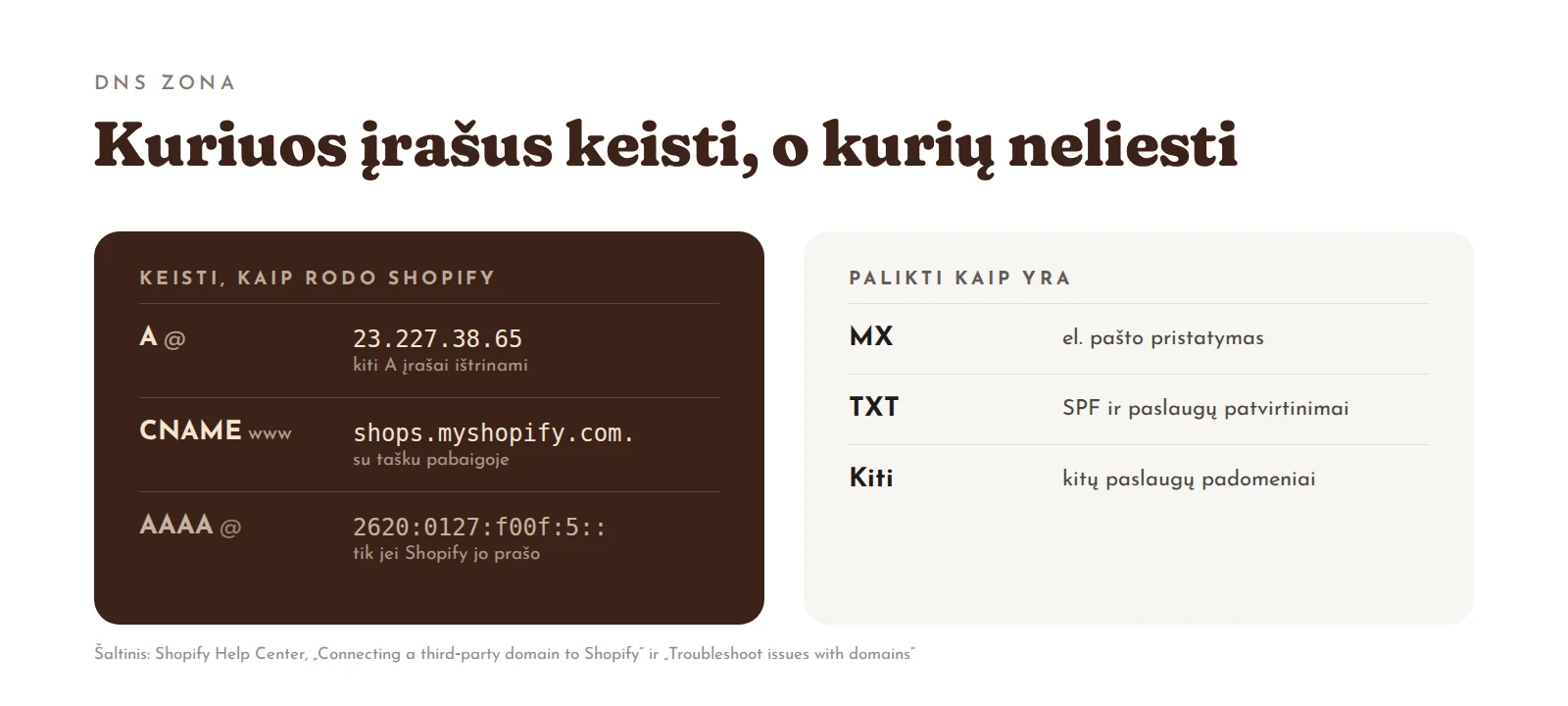
Pradėkite ne nuo registratoriaus, o nuo Shopify: kai jungiate domeną, Shopify pats parodo, kokių įrašų reikia būtent jam ir kokios turi būti jų reikšmės. Dažniausiai tai šie trys:
| Įrašo tipas | Pavadinimas (Host) | Reikšmė | Ką dar padaryti |
|---|---|---|---|
| A | @ | 23.227.38.65 | Ištrinti visus kitus A įrašus |
| AAAA | @ | 2620:0127:f00f:5:: | Ištrinti visus kitus AAAA įrašus |
| CNAME | www | shops.myshopify.com. | Rašyti su tašku pabaigoje |
TTL (įrašo galiojimo laiko) reikšmės keisti nereikia: palikite numatytąją.
Jei registratoriaus sistema nepriima sutrumpinto IPv6 adreso, Shopify nurodo pilną formą: 2620:0127:f00f:0005:0000:0000:0000:0000.
Veiksmų tvarka:
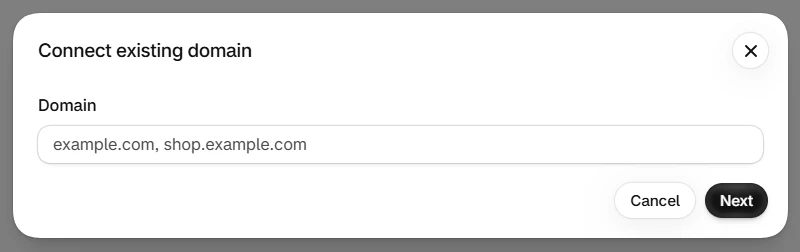
- Shopify administratoriuje eikite į „Nustatymai“ > „Domenai“ (angl. Settings > Domains) ir spauskite „Prijungti esamą domeną“ (Connect existing domain).
- Įveskite domeną be www, pavyzdžiui jusu-parduotuve.lt, ir spauskite „Toliau“ (Next).
- Shopify atpažins, kas valdo jūsų domeno DNS (pavyzdžiui, Hostinger), ir parodys, ką daryti būtent su jūsų domenu. Sąraše „Update these existing records“ matysite kiekvieno įrašo tipą, pavadinimą, dabartinę reikšmę (Current values) ir į ką ją pakeisti (Update to). Jei registratorius palaiko automatinį prijungimą, Shopify pasiūlys įrašus suvesti pats. Šį langą palikite atidarytą.
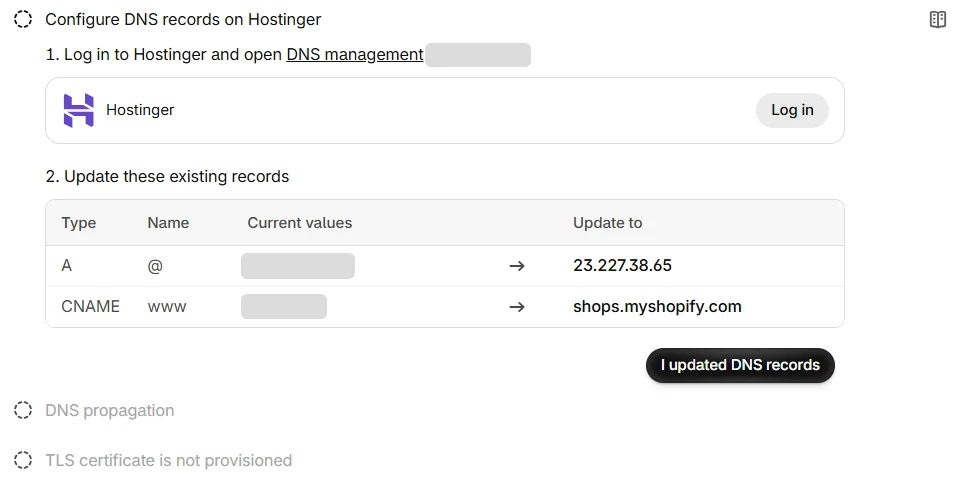
- Kitame naršyklės skirtuke prisijunkite prie registratoriaus (Shopify rodo mygtuką „Log in“) ir atidarykite domeno DNS valdymą. Jis dažnai vadinamas „DNS zona“ arba „Zonos redagavimas“.
- Pakeiskite įrašus taip, kaip rodo Shopify. Mūsų bandyme su Hostinger domenu Shopify paprašė pakeisti tik du: A įrašą (@) į 23.227.38.65 ir www CNAME įrašą į shops.myshopify.com. AAAA įrašo tas domenas neturėjo, todėl Shopify jo ir neprašė. Jei Shopify rodo ir AAAA, nustatykite jį į 2620:0127:f00f:5::. Kitus A įrašus ištrinkite, nes domenas gali turėti tik vieną A įrašą. MX ir kitų pašto įrašų nelieskite.
- Grįžkite į Shopify ir spauskite „I updated DNS records“. Toliau Shopify pats pažymi dar du žingsnius: įrašų pasklidimą internete (DNS propagation) ir SSL sertifikatą (TLS certificate).
- Palaukite. Shopify nurodo, kad domenas visiškai pradėti veikti gali per 48 valandas.
Prijungus domeną, Shopify gali parodyti A įrašą su kitu paskutiniu skaičiumi, pavyzdžiui 23.227.38.32. Pagal Shopify, tai taip pat tinkama reikšmė, nes ji priklauso nuo regiono. SSL sertifikato (https) atskirai diegti nereikia: sėkmingai prijungus domeną, Shopify domenų puslapyje sertifikatas rodomas kaip paruoštas.
Svarbu: kol laukiate, nekeiskite DNS įrašų kelis kartus iš eilės. Shopify trikčių šalinimo instrukcijoje įspėja, kad nauji pakeitimai gali iš naujo pradėti laukimo laiką.
Jei nenorite rizikuoti su DNS ar parduotuvę kuriate nuo nulio, tai galime padaryti už jus kartu su visa parduotuve: Shopify parduotuvių kūrimas kainuoja nuo 690 €, o domeno prijungimas, el. pašto išsaugojimas ir patikra įeina į darbą.
Kodėl vienam domenui reikia trijų įrašų, o kitam daugiau
Jei jau jungėte kelis domenus, tikriausiai pastebėjote, kad Shopify kaskart prašo skirtingo kiekio įrašų. Tai normalu. Pagrindas beveik visada tas pats (A, AAAA ir www CNAME), o skirtumą lemia, kas tame domene buvo iki šiol ir ką dar norite su juo daryti:
| Situacija | Ką Shopify papildomai paprašys |
|---|---|
| Domenas naujas, DNS įrašai numatytieji | Nieko daugiau: tik A, AAAA ir www CNAME |
| Domenas rodė seną svetainę ar registratoriaus puslapį | Ištrinti senus A ir AAAA įrašus; kiekvienas yra atskiras veiksmas |
| Domenas anksčiau buvo prijungtas prie kitos Shopify parduotuvės | Pridėti TXT įrašą nuosavybei patvirtinti; jo reikšmę rodo Shopify administratorius |
| Jungiate padomenį, pavyzdžiui shop.jusu-parduotuve.lt | Vieną CNAME įrašą padomeniui, A įrašo nereikia |
| Norite, kad parduotuvės laiškai eitų jūsų domeno vardu | Papildomus CNAME įrašus laiškų autentifikacijai ir DMARC TXT įrašą |
| Registratorius palaiko automatinį prijungimą | Nieko rankiniu būdu: įrašus Shopify suveda pats |
Todėl ir gidai internete kartais rodo skirtingus sąrašus: kiekvienas aprašo savo atvejį. Pavyzdžiui, registratoriaus instrukcijoje gali būti ir pašto įrašai, nes ten skaičiuojama, kad naudojate jo el. paštą.
Patarimas: šio straipsnio lentelė rodo dažniausią atvejį. Jei Shopify jūsų domenui rodo kitą reikšmę ar papildomą įrašą, vadovaukitės Shopify: jis tikrina būtent jūsų domeno įrašus.
Pagrindinis domenas ir peradresavimai
Kai domenas prijungtas, patikrinkite, kad jis būtų pagrindinis (primary). Būtent pagrindinis domenas rodomas pirkėjo naršyklėje, o kiti adresai, įskaitant jusu-parduotuve.myshopify.com, nukreipiami į jį.
Kaip nustatyti pagrindinį domeną:
- Eikite į „Nustatymai“ > „Domenai“ (Settings > Domains). Palaukite, kol prie jūsų domeno būsena bus „Connected“ (prijungta). Kol rodoma „Needs setup“, parduotuvė tuo adresu dar neveikia, todėl pagrindiniu jo nedarykite.
- Domeno eilutės dešinėje spauskite gaublio piktogramą „Change domain type“ (keisti domeno tipą). Šalia jos yra akis (peržiūra) ir šiukšliadėžė (pašalinti domeną).
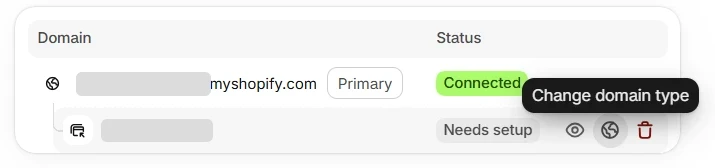
- Atsidariusiame lange pasirinkite „Primary domain“ (pagrindinis domenas) ir spauskite „Change domain type“.
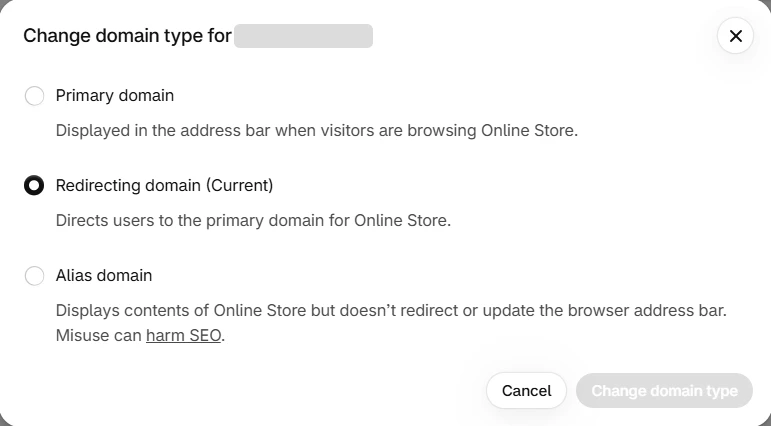
Tame pačiame lange yra dar du tipai:
- Redirecting domain (peradresavimo domenas) nukreipia lankytojus į pagrindinį domeną. Taip turi būti nustatyti visi kiti jūsų adresai, pavyzdžiui, senas domenas ar .com versija.
- Alias domain (sinonimas) rodo parduotuvę, bet nenukreipia ir adreso juostoje palieka tą patį adresą. Shopify pats įspėja, kad netinkamai naudojamas jis gali pakenkti SEO, nes Google tą patį turinį mato keliais adresais. Daugumai parduotuvių jo nereikia.
Ankstesnis pagrindinis domenas tampa peradresavimo domenu: jis lieka prijungtas ir lankytojus siunčia į naują. Jei parduodate keliose šalyse ir rinkas turite poaplankiuose (pvz. /lv), jų adresai taip pat pasikeis, nes kuriami nuo pagrindinio domeno.
Jei keičiate domeną ar perkeliate seną svetainę
Jei pirkėjai ir Google jau žino jūsų seną adresą, domeno keitimas yra svetainės perkėlimas. Google Search Central rekomenduoja:
- naudoti nuolatinius (301) peradresavimus iš kiekvieno seno adreso tiesiai į naują atitikmenį, be grandinių;
- peradresavimus išlaikyti kuo ilgiau, paprastai bent 1 metus;
- jei keičiasi domenas, Search Console pateikti „Change of Address“ (adreso pakeitimo) užklausą senai svetainei;
- pateikti naują svetainės žemėlapį (sitemap) Search Console;
- tikėtis laikinų pozicijų svyravimų perkėlimo metu.
Šią temą plačiau aprašėme straipsnyje Perkėlimas į Shopify neprarandant SEO.
Dažniausios klaidos ir kaip jas ištaisyti
Shopify pagalbos centre aprašytos tipinės priežastys, kodėl domenas neprisijungia arba rodo saugumo įspėjimą. Pagrindinės:
| Ką matote | Dažniausia priežastis | Sprendimas |
|---|---|---|
| Dalis lankytojų nepatenka į parduotuvę | Keli A įrašai | Palikite tik vieną A įrašą: 23.227.38.65 |
| www adresas neveikia | Trūksta www CNAME arba jis nukreiptas kitur | www CNAME nukreipkite į shops.myshopify.com. |
| SSL ilgai „laukia“ arba rodomas „nesaugus ryšys“ | CAA įrašai blokuoja sertifikatų išdavėjus | CAA įrašuose leiskite letsencrypt.org, pki.goog ir ssl.com |
| Rodomas žingsnis „Disable DNSSEC“ | Įjungtas DNSSEC pas registratorių | Išjunkite DNSSEC, palaukite iki 48 valandų |
| Sertifikato klaidos naudojant Cloudflare | Įjungtas Cloudflare proxy (oranžinis debesėlis) | Visiems Shopify įrašams nustatykite „DNS only“ |
| Domenas veikia keistai su padomeniais | Wildcard įrašas (*.domenas.lt) nukreiptas į Shopify | Ištrinkite jį ir kurkite atskirus įrašus padomeniams |
Jei per 48 valandas klaida nedingsta, Shopify rekomenduoja susisiekti su palaikymu ir turėti po ranka domeno vardą, tikslų klaidos tekstą, ekrano nuotraukas, registratoriaus pavadinimą ir ką jau bandėte keisti.
Patarimas: jei Cloudflare naudojate tik kaip DNS, perkelti DNS atgal pas registratorių nebūtina. Užtenka, kad su Shopify susiję įrašai būtų „DNS only“ režimu.
Kaip neprarasti el. pašto prijungiant domeną
Tai klaida, kurią pastebite tik tada, kai klientai pradeda skųstis, kad laiškai negrįžta. Shopify el. pašto talpinimo neteikia, todėl domeno paštas lieka pas jūsų tiekėją (pavyzdžiui, Google Workspace, Zoho Mail ar registratoriaus pašto paslaugą).
Paprasta taisyklė: prijungiant domeną keičiate tik A, AAAA ir www CNAME įrašus. MX įrašai, kurie nurodo, kur pristatyti laiškus, ir TXT įrašai lieka tokie, kokie buvo. Didžiausia rizika kyla keičiant vardų serverius: jei perkeliate DNS valdymą į kitą vietą, pirmiausia ten perkelkite visus pašto įrašus.
Jei norite, kad parduotuvės laiškai (pavyzdžiui, užsakymų patvirtinimai) būtų siunčiami jūsų domeno vardu, Shopify nurodo pridėti CNAME įrašus SPF ir DKIM autentifikacijai. Jie padeda laiškams pasiekti pirkėjų pašto dėžutes, o ne šlamšto aplanką.
Patikra po prijungimo
Kai Shopify rodo domeną kaip prijungtą, patikrinkite penkis dalykus:
- Atidarykite jusu-parduotuve.lt ir www.jusu-parduotuve.lt: abu turi atidaryti parduotuvę su https.
- Atidarykite jusu-parduotuve.myshopify.com: turi nukreipti į pagrindinį domeną.
- Nusiųskite laišką į savo domeno el. paštą ir atsakykite į jį.
- Padarykite bandomąjį užsakymą ir patikrinkite, ar atėjo patvirtinimo laiškas.
- Jei keitėte domeną, patikrinkite kelis senus adresus: ar jie peradresuoja į atitinkamus naujus puslapius.
Jei tik pradedate, visą parduotuvės paleidimo eigą rasite gide Kaip susikurti Shopify parduotuvę.
Išvada
Domeno prijungimas prie Shopify dažniausiai yra trys DNS įrašai ir keli paspaudimai administratoriuje, o tikslų sąrašą jūsų domenui parodo pats Shopify. Sudėtinga tampa tada, kai tame pačiame domene jau veikia el. paštas, sena svetainė su Google pozicijomis arba Cloudflare. Tokiu atveju geriau viską susiplanuoti iš anksto, nei taisyti po fakto.
Jei norite, kad domeną, paštą ir peradresavimus sutvarkytume mes, užpildykite trumpą anketą nemokamam pirmam pokalbiui. Jei perkeliate esamą parduotuvę, pažiūrėkite ir redizaino bei perkėlimo į Shopify paslaugą (nuo 590 €).
Šaltiniai
- Shopify Help Center: Connecting a third-party domain to Shopify
- Shopify Help Center: Verifying domain ownership
- Shopify Help Center: Troubleshoot issues with domains connected to Shopify
- Shopify Help Center: Change your primary domain
- Shopify Help Center: Buying a domain through Shopify
- Shopify Help Center: Email hosting
- DOMREG: How to create a domain?
- Google Search Central: Site moves with URL changes
Dažni klausimai
Ar galima nusipirkti .lt domeną per Shopify?+
Ne. Galūnės .lt nėra tarp Shopify parduodamų domenų, todėl .lt domeną registruojate pas akredituotą registratorių iš DOMREG sąrašo ir prijungiate prie Shopify per DNS įrašus.
Kiek laiko užtrunka domeno prijungimas prie Shopify?+
Patys nustatymai užtrunka neilgai, tačiau Shopify nurodo, kad domenas visiškai pradėti veikti gali per 48 valandas. Tuo metu geriau nekeisti DNS įrašų dar kartą.
Ar prijungus domeną prie Shopify neveiks el. paštas?+
Paštas veiks, jei nekeisite MX ir TXT įrašų. Shopify el. pašto talpinimo neteikia, todėl paštas lieka pas jūsų tiekėją, o prijungimui keičiami tik A, AAAA ir www CNAME įrašai.
Ar reikia atskirai pirkti SSL sertifikatą Shopify parduotuvei?+
Ne. Sėkmingai prijungus domeną, Shopify domenų puslapyje sertifikatas rodomas kaip paruoštas. Jei jis ilgai laukia, patikrinkite CAA įrašus ir ar išjungtas DNSSEC.
Kodėl vienam domenui Shopify prašo daugiau DNS įrašų nei kitam?+
Pagrindas beveik visada tas pats: A, AAAA ir www CNAME. Daugiau veiksmų atsiranda, kai reikia ištrinti senos svetainės įrašus, kai domenas buvo prijungtas prie kitos Shopify parduotuvės (tada reikia TXT įrašo nuosavybei patvirtinti), kai jungiate padomenį arba norite siųsti parduotuvės laiškus savo domeno vardu. Tikslų sąrašą jūsų domenui parodo Shopify skiltyje „Nustatymai“ > „Domenai“ > „Prijungti esamą domeną“.
Ką daryti, jei domenas naudoja Cloudflare?+
DNS galite palikti Cloudflare, bet visiems su Shopify susijusiems įrašams nustatykite „DNS only“ režimą. Cloudflare proxy (oranžinio debesėlio) Shopify nepalaiko.